

Démarrer avec EmDash
Ce guide vous accompagne dans la création de votre premier site EmDash, de l’installation à la publication de votre premier article.
Si vous évaluez encore si EmDash est le bon CMS pour Astro, commencez par Qu’est-ce qu’EmDash ? ou Meilleur CMS pour Astro puis revenez à ce guide de configuration.
Prérequis
Section intitulée « Prérequis »- Node.js v22.12.0 ou supérieure (les versions impaires ne sont pas prises en charge)
- npm, pnpm, ou yarn
- Un éditeur de code (VS Code recommandé)
Créer un nouveau projet
Section intitulée « Créer un nouveau projet »npm create emdash@latestbashpnpm create emdash@latestbashyarn create emdashSuivez les invites pour nommer votre projet et configurer vos préférences.
Démarrer le serveur de développement
Section intitulée « Démarrer le serveur de développement »-
Accédez au répertoire de votre projet :
Fenêtre de terminal cd my-emdash-site -
Installez les dépendances :
Fenêtre de terminal npm install -
Démarrez le serveur de développement :
Fenêtre de terminal npm run dev -
Ouvrez votre navigateur à l’adresse
http://localhost:4321
Compléter l’assistant de configuration
Section intitulée « Compléter l’assistant de configuration »Lors de votre première visite du panneau d’administration, l’assistant de configuration d’EmDash vous guide dans la configuration initiale :
-
Accédez à
http://localhost:4321/_emdash/admin -
Vous serez redirigé vers l’assistant de configuration. Saisissez :
- Titre du site — Le nom de votre site
- Slogan — Une courte description
- Email administrateur — Votre adresse email
-
Cliquez sur Créer le site pour enregistrer votre clé d’accès
-
Votre navigateur vous invitera à créer une clé d’accès en utilisant Touch ID, Face ID, Windows Hello ou une clé de sécurité
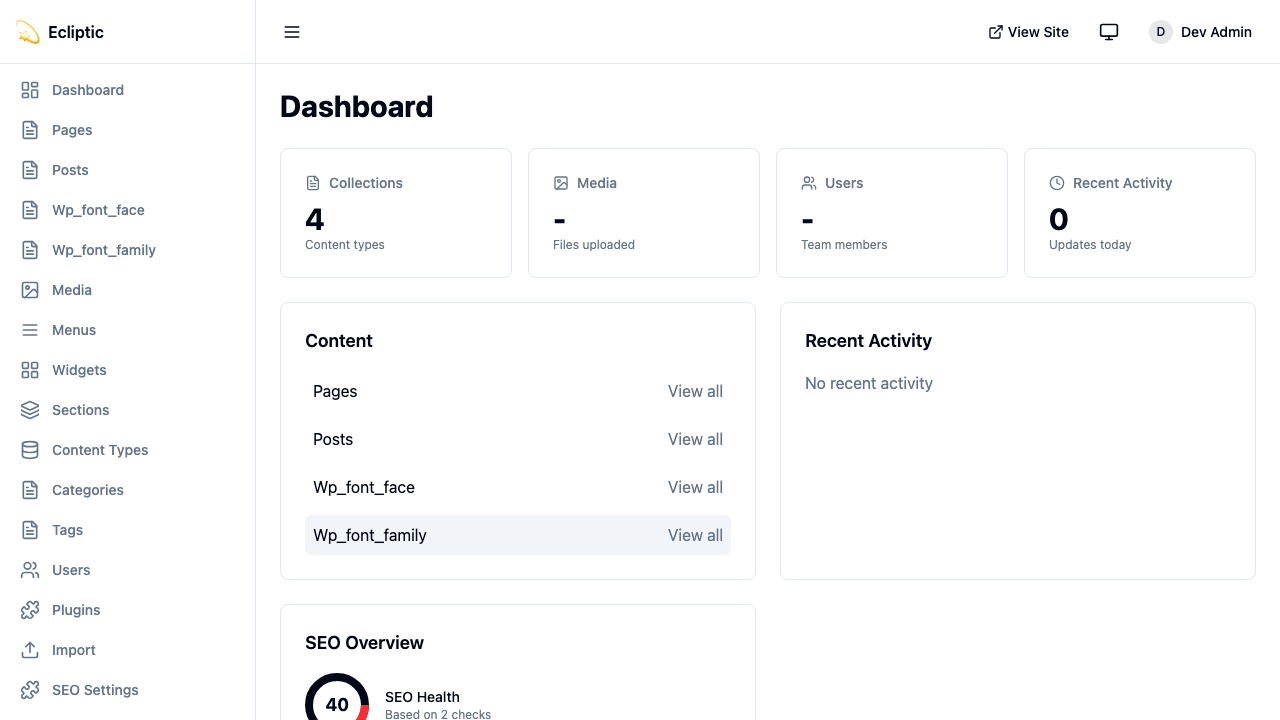
Une fois votre clé d’accès enregistrée, vous êtes connecté et redirigé vers le tableau de bord d’administration.
Votre premier article
Section intitulée « Votre premier article »-
Dans la barre latérale d’administration, cliquez sur Articles sous Contenu.
-
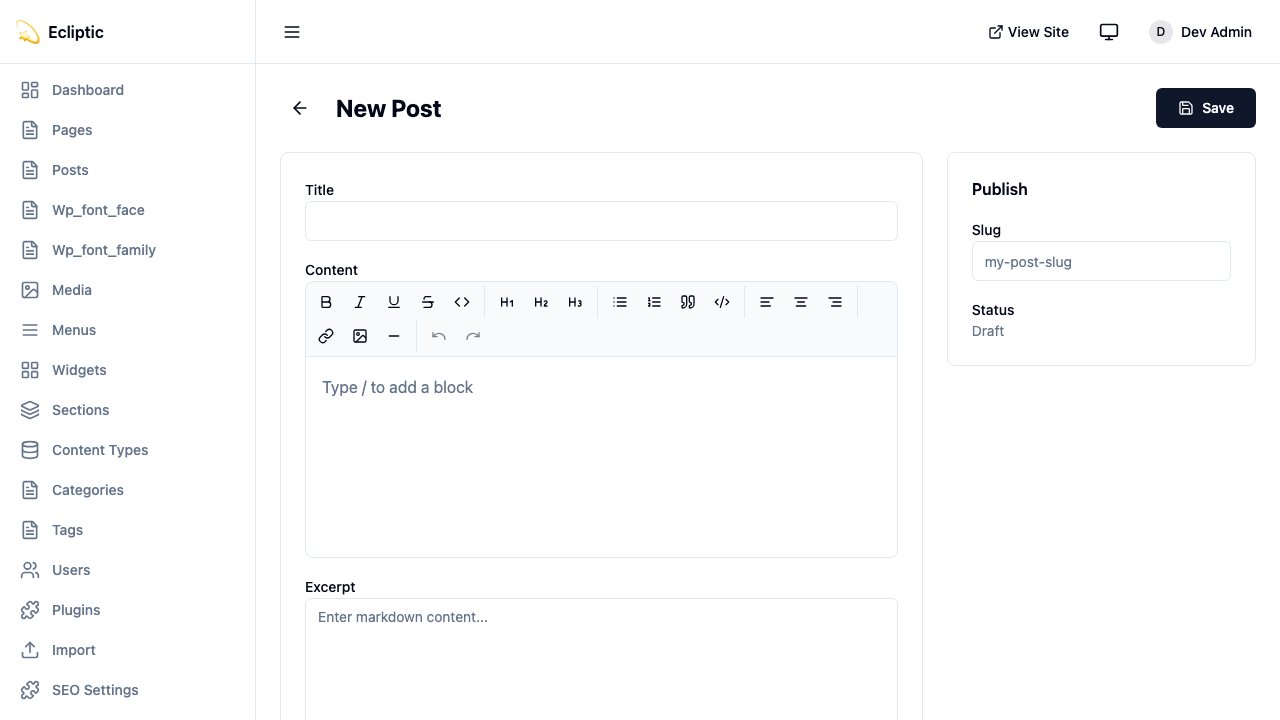
Cliquez sur Nouvel article.
-
Saisissez un titre et rédigez du contenu en utilisant l’éditeur de texte enrichi.
-
Définissez le statut sur Publié et cliquez sur Enregistrer.
-
Visitez la page d’accueil de votre site pour voir votre article en direct — aucune reconstruction n’est nécessaire !
Structure du projet
Section intitulée « Structure du projet »Votre projet EmDash suit une structure Astro standard avec quelques ajouts :
my-emdash-site/├── astro.config.mjs # Astro + EmDash configuration├── src/│ ├── live.config.ts # Live Collections configuration│ ├── pages/│ │ ├── index.astro # Homepage│ │ └── posts/│ │ └── [...slug].astro # Dynamic post pages│ ├── layouts/│ │ └── Base.astro # Base layout│ └── components/ # Your Astro components├── .emdash/│ ├── seed.json # Template seed file│ └── types.ts # Generated TypeScript types└── package.jsonFichiers de configuration
Section intitulée « Fichiers de configuration »astro.config.mjs
Section intitulée « astro.config.mjs »Ce fichier configure EmDash en tant qu’intégration Astro :
js title="astro.config.mjs"import { defineConfig } from "astro/config";import emdash, { local } from "emdash/astro";import { sqlite } from "emdash/db";
export default defineConfig({  integrations: [    emdash({      database: sqlite({ url: "file:./data.db" }),      storage: local({        directory: "./uploads",        baseUrl: "/_emdash/api/media/file",      }),    }),  ],});
src/live.config.ts
Section intitulée « src/live.config.ts »Ce fichier connecte EmDash au système de contenu d’Astro :
ts title="src/live.config.ts"import { defineLiveCollection } from "astro:content";import { emdashLoader } from "emdash/runtime";
export const collections = { _emdash: defineLiveCollection({ loader: emdashLoader() }),};Variables d’environnement
Section intitulée « Variables d’environnement »Pour les déploiements en production, vous devrez définir :
# Required for authenticationEMDASH_AUTH_SECRET=your-secret-here
# Optionnel : pour la prévisualisation du contenuEMDASH_PREVIEW_SECRET=your-preview-secret
Générez un secret d’authentification sécurisé avec :
npx emdash auth secretInterroger le contenu dans les pages
Section intitulée « Interroger le contenu dans les pages »Utilisez les fonctions de requête d’EmDash dans vos pages Astro. Elles suivent le modèle des collections dynamiques d’Astro, renvoyant { entries, error } pour les collections et { entry, error } pour les entrées individuelles :
astro title="src/pages/index.astro"---import { getEmDashCollection } from "emdash";import Base from "../../layouts/Base.astro";
const { entries: posts } = await getEmDashCollection("posts");---
<Base title="Accueil">  <h1>Derniers articles</h1>  <ul>    {posts.map((post) => (      <li>        <a href={`/posts/${post.slug}`}>{post.data.title}</a>      </li>    ))}  </ul></Base>
Pour les entrées individuelles :
astro title="src/pages/posts/[slug].astro"---import { getEmDashEntry } from "emdash";
const { slug } = Astro.params;const { entry: post } = await getEmDashEntry("posts", slug);
if (!post) {  return Astro.redirect("/404");}---
<h1>{post.data.title}</h1>
Générer les types TypeScript
Section intitulée « Générer les types TypeScript »Pour une sécurité de type complète, générez les types à partir du schéma de votre base de données :
npx emdash typesCela crée .emdash/types.ts avec des interfaces pour toutes vos collections. Votre éditeur complétera automatiquement les noms de champs et détectera les erreurs de type.
Prochaines étapes
Section intitulée « Prochaines étapes »Vous avez maintenant un site EmDash fonctionnel ! Voici où aller ensuite :
- Concepts de base — Comprenez comment EmDash fonctionne en interne
- Travailler avec le contenu — Apprenez à interroger et afficher le contenu
- Médiathèque — Téléchargez et gérez des images et fichiers
- Créer un blog — Construisez un blog complet avec catégories et étiquettes
- Déployer sur Cloudflare — Mettez votre site en production