

Bibliothèque Média
EmDash inclut une médiathèque pour gérer les images, documents et autres fichiers. Ce guide couvre le téléversement, l’organisation et l’utilisation des médias dans votre contenu.
Accéder à la médiathèque
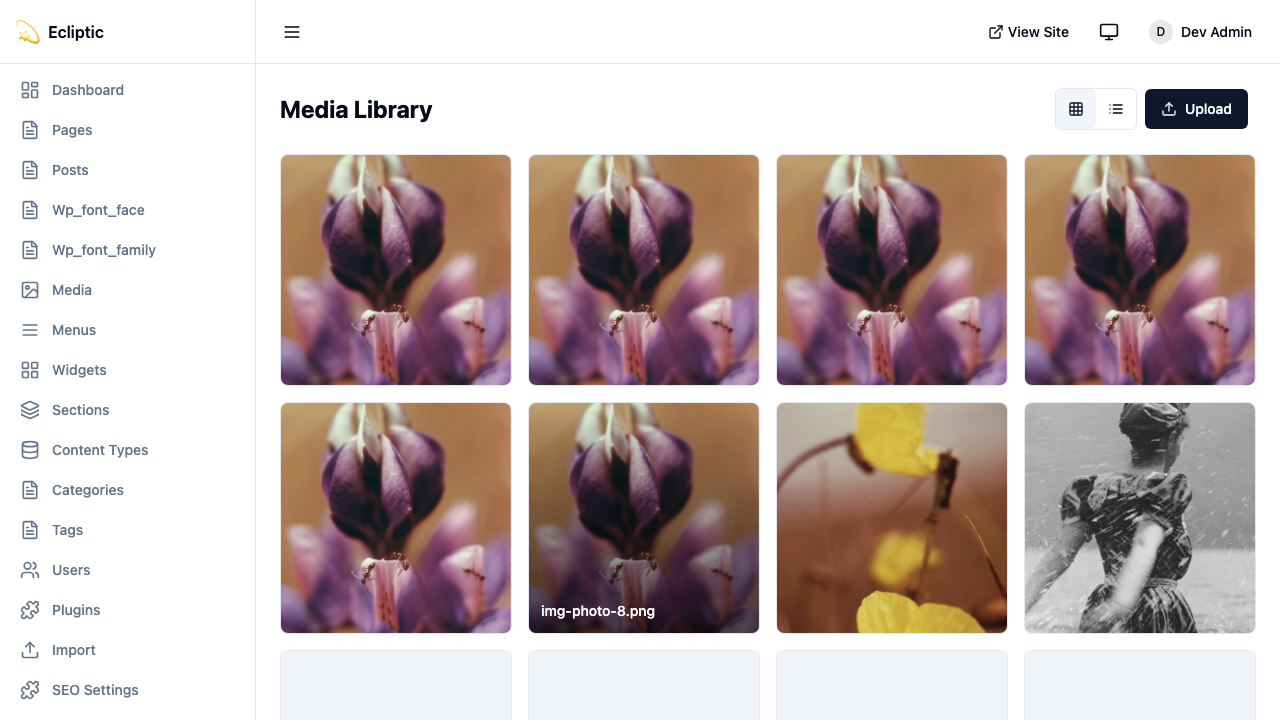
Section intitulée « Accéder à la médiathèque »Ouvrez la médiathèque depuis la barre latérale d’administration en cliquant sur Médias. La bibliothèque affiche tous les fichiers téléversés avec des aperçus, les noms de fichiers et les dates de téléversement.
Téléverser des fichiers
Section intitulée « Téléverser des fichiers »Depuis la médiathèque
Section intitulée « Depuis la médiathèque »-
Cliquez sur Médias dans la barre latérale d’administration
-
Cliquez sur Téléverser ou faites glisser des fichiers sur la zone de téléversement
-
Sélectionnez un ou plusieurs fichiers depuis votre ordinateur
-
Attendez que les téléversements se terminent
Depuis l’éditeur de contenu
Section intitulée « Depuis l’éditeur de contenu »-
Dans l’éditeur de texte enrichi, cliquez sur le bouton image
-
Cliquez sur Téléverser dans le sélecteur de médias
-
Sélectionnez un fichier depuis votre ordinateur
-
Ajoutez un texte alternatif et cliquez sur Insérer
Types de fichiers pris en charge
Section intitulée « Types de fichiers pris en charge »EmDash prend en charge les types de fichiers web courants :
| Catégorie | Extensions |
|---|---|
| Images | .jpg, .jpeg, .png, .gif, .webp, .avif, .svg |
| Documents | .pdf, .doc, .docx, .xls, .xlsx, .ppt, .pptx |
| Vidéo | .mp4, .webm, .mov |
| Audio | .mp3, .wav, .ogg |
Backends de stockage
Section intitulée « Backends de stockage »EmDash prend en charge plusieurs backends de stockage. Configurez le stockage dans votre configuration Astro :
import { defineConfig } from "astro/config";import emdash, { local } from "emdash/astro";
export default defineConfig({  integrations: [    emdash({      storage: local({        directory: "./uploads",        baseUrl: "/_emdash/api/media/file",      }),    }),  ],});
Les fichiers sont stockés dans le répertoire ./uploads. Convient pour le développement et les déploiements sur un seul serveur.
js title="astro.config.mjs"import { defineConfig } from "astro/config";import emdash, { r2 } from "emdash/astro";
export default defineConfig({  integrations: [    emdash({      storage: r2({        binding: "MEDIA_BUCKET",        publicUrl: "https://media.example.com",      }),    }),  ],});
Nécessite un bucket R2 configuré dans wrangler.jsonc :
jsonc title="wrangler.jsonc"{ "r2_buckets": [ { "binding": "MEDIA_BUCKET", "bucket_name": "my-media-bucket", }, ],}js title="astro.config.mjs"import { defineConfig } from "astro/config";import emdash, { s3 } from "emdash/astro";
export default defineConfig({ integrations: [ emdash({ storage: s3({ endpoint: "https://s3.amazonaws.com", bucket: "my-media-bucket", accessKeyId: process.env.S3_ACCESS_KEY_ID, secretAccessKey: process.env.S3_SECRET_ACCESS_KEY, region: "us-east-1", publicUrl: "https://media.example.com", }), }), ],});Fonctionne avec Cloudflare R2 (via l’API S3), MinIO et d’autres services compatibles S3.
Fonctionnement des téléversements
Section intitulée « Fonctionnement des téléversements »EmDash utilise des URL signées pour des téléversements sécurisés :
-
Le client demande une URL de téléversement à l’API
-
Le serveur génère une URL signée avec expiration
-
Le client téléverse directement vers le stockage en utilisant l’URL signée
-
Le serveur enregistre les métadonnées du fichier dans la base de données
Cette approche évite que les gros fichiers ne passent par votre serveur d’application et permet des téléversements directs vers le stockage cloud.
Organiser les médias
Section intitulée « Organiser les médias »Dossiers
Section intitulée « Dossiers »Créez des dossiers pour organiser vos médias :
-
Cliquez sur Nouveau dossier dans la médiathèque
-
Entrez un nom de dossier
-
Cliquez sur Créer
-
Faites glisser des fichiers dans les dossiers pour les organiser
Recherche
Section intitulée « Recherche »Utilisez la boîte de recherche pour trouver des fichiers par nom. La recherche correspond aux noms de fichiers partiels.
Filtrez les médias par :
- Type - Images, Documents, Vidéo, Audio
- Date - Plage de dates de téléversement
- Dossier - Dossier spécifique
Utiliser les médias dans le contenu
Section intitulée « Utiliser les médias dans le contenu »Dans l’éditeur de texte enrichi
Section intitulée « Dans l’éditeur de texte enrichi »-
Placez votre curseur où vous voulez l’image
-
Cliquez sur le bouton image dans la barre d’outils
-
Sélectionnez une image depuis la médiathèque ou téléversez-en une nouvelle
-
Entrez un texte alternatif
-
Cliquez sur Insérer
En tant qu’image mise en avant
Section intitulée « En tant qu’image mise en avant »-
Ouvrez une entrée de contenu dans l’éditeur
-
Trouvez le champ Image mise en avant dans la barre latérale
-
Cliquez sur Sélectionner une image
-
Choisissez depuis la médiathèque ou téléversez
-
Cliquez sur Enregistrer
Dans les champs personnalisés
Section intitulée « Dans les champs personnalisés »Pour les champs configurés comme types image ou fichier, cliquez sur le champ pour ouvrir le sélecteur de médias.
Afficher les médias dans les modèles
Section intitulée « Afficher les médias dans les modèles »Accédez aux URL des médias depuis vos données de contenu :
astro title="src/pages/posts/[slug].astro"---import { getEmDashEntry } from "emdash";
const { entry: post } = await getEmDashEntry("posts", Astro.params.slug);---
{post?.data.featured_image && (  <img    src={post.data.featured_image}    alt={post.data.featured_image_alt ?? ""}  />)}
Images responsives
Section intitulée « Images responsives »Pour les images responsives, utilisez le composant Image d’Astro avec des URL externes :
Images responsives
Section intitulée « Images responsives »Pour les images responsives, utilisez le composant Image d’Astro avec des URL externes :
---import { Image } from "astro:assets";import { getEmDashEntry } from "emdash";
const { entry: post } = await getEmDashEntry("posts", Astro.params.slug);---
{post?.data.featured_image && ( <Image src={post.data.featured_image} alt={post.data.featured_image_alt ?? ""} width={800} height={450} />)}Supprimer des médias
Section intitulée « Supprimer des médias »-
Sélectionnez le(s) fichier(s) que vous souhaitez supprimer
-
Cliquez sur Supprimer
-
Confirmez la suppression
API Médias
Section intitulée « API Médias »Accédez aux médias de manière programmatique en utilisant l’API d’administration.
Téléverser un fichier
Section intitulée « Téléverser un fichier »Téléversez des médias en tant que données de formulaire multipart :
POST /_emdash/api/mediaContent-Type: multipart/form-dataAuthorization: Bearer YOUR_API_TOKEN
file=<binary file data>
Réponse :
{ "success": true, "data": { "item": { "id": "01ABC123", "filename": "hero-image.jpg", "mime_type": "image/jpeg", "storage_key": "media/abc123/hero-image.jpg", "width": 1200, "height": 800 } }}Lister les médias
Section intitulée « Lister les médias »GET /_emdash/api/media?prefix=images/&limit=20Authorization: Bearer YOUR_API_TOKENSupprimer des médias
Section intitulée « Supprimer des médias »DELETE /_emdash/api/media/images/hero.jpgAuthorization: Bearer YOUR_API_TOKENFournisseurs de médias
Section intitulée « Fournisseurs de médias »En plus du stockage local, EmDash prend en charge des fournisseurs de médias externes pour l’hébergement spécialisé d’images et de vidéos. Les fournisseurs de médias apparaissent sous forme d’onglets dans le sélecteur de médias, permettant aux éditeurs de choisir parmi plusieurs sources.
Fournisseurs disponibles
Section intitulée « Fournisseurs disponibles »Cloudflare Images fournit un hébergement d’images avec optimisation, redimensionnement et conversion de format automatiques.
js title="astro.config.mjs"import { defineConfig } from "astro/config";import emdash from "emdash/astro";import { cloudflareImages } from "@emdash-cms/cloudflare";
export default defineConfig({  integrations: [    emdash({      // ... database, storage config      mediaProviders: [        cloudflareImages({          accountId: import.meta.env.CF_ACCOUNT_ID,          apiToken: import.meta.env.CF_IMAGES_TOKEN,          // Optional: custom delivery domain          deliveryDomain: "images.example.com",        }),      ],    }),  ],});
Fonctionnalités :
- Parcourir et téléverser des images directement depuis l’administration
- Optimisation et conversion de format d’image automatiques
- Transformations basées sur l’URL (redimensionner, recadrer, formater)
- Variantes flexibles pour les images responsives
Cloudflare Stream fournit un hébergement vidéo avec streaming adaptatif HLS/DASH.
js title="astro.config.mjs"import { defineConfig } from "astro/config";import emdash from "emdash/astro";import { cloudflareStream } from "@emdash-cms/cloudflare";
export default defineConfig({  integrations: [    emdash({      // ... database, storage config      mediaProviders: [        cloudflareStream({          accountId: import.meta.env.CF_ACCOUNT_ID,          apiToken: import.meta.env.CF_STREAM_TOKEN,          // Optional: player settings          controls: true,          autoplay: false,          loop: false,        }),      ],    }),  ],});
Fonctionnalités :
- Parcourir, rechercher et téléverser des vidéos depuis l’administration
- Streaming adaptatif HLS et DASH
- Génération automatique de miniatures
- Téléversement direct pour les gros fichiers
Utiliser plusieurs fournisseurs
Section intitulée « Utiliser plusieurs fournisseurs »Vous pouvez configurer plusieurs fournisseurs. Chacun apparaît comme un onglet dans le sélecteur de médias :
js title="astro.config.mjs"import { defineConfig } from "astro/config";import emdash from "emdash/astro";import { cloudflareImages, cloudflareStream } from "@emdash-cms/cloudflare";
export default defineConfig({  integrations: [    emdash({      database: d1({ binding: "DB" }),      storage: r2({ binding: "MEDIA" }),      mediaProviders: [        cloudflareImages({          accountId: import.meta.env.CF_ACCOUNT_ID,          apiToken: import.meta.env.CF_IMAGES_TOKEN,        }),        cloudflareStream({          accountId: import.meta.env.CF_ACCOUNT_ID,          apiToken: import.meta.env.CF_STREAM_TOKEN,        }),      ],    }),  ],});
La médiathèque locale (onglet “Bibliothèque”) est toujours disponible aux côtés de tout fournisseur configuré.
Rendu des médias des fournisseurs
Section intitulée « Rendu des médias des fournisseurs »Utilisez le composant Image pour afficher les médias :
astro title="src/pages/posts/[slug].astro"---import { Image } from "emdash/ui";import { getEmDashEntry } from "emdash";
const { entry: post } = await getEmDashEntry("posts", Astro.params.slug);---
{post?.data.featured_image && (  <Image    image={post.data.featured_image}    width={800}    height={450}  />)}
Le composant effectue automatiquement :
- La détection du fournisseur à partir de la valeur stockée
- Le rendu d’un élément
<img>optimisé - L’application d’optimisations spécifiques au fournisseur (par exemple, les transformations Cloudflare Images)
Type MediaValue
Section intitulée « Type MediaValue »Les champs média stockent un objet MediaValue contenant les informations du fournisseur :
interface MediaValue { provider?: string; // Provider ID, defaults to "local" id: string; // Provider-specific ID src?: string; // Direct URL (for local media or legacy data) previewUrl?: string; // Preview URL for admin display (external providers) filename?: string; // Original filename mimeType?: string; // MIME type width?: number; // Image/video width height?: number; // Image/video height alt?: string; // Alt text meta?: Record<string, unknown>; // Provider-specific metadata}Cela permet à EmDash d’afficher correctement le média, quel que soit son hébergement.
Prochaines étapes
Section intitulée « Prochaines étapes »- Travailler avec le contenu - Utiliser des médias dans votre contenu
- Créer un blog - Ajouter des images aux articles de blog
- Interroger le contenu - Afficher des médias dans les modèles