

Medienbibliothek
EmDash enthält eine Mediathek zur Verwaltung von Bildern, Dokumenten und anderen Dateien. Diese Anleitung zeigt, wie Sie Medien hochladen, organisieren und in Ihren Inhalten einsetzen.
Zugriff auf die Mediathek
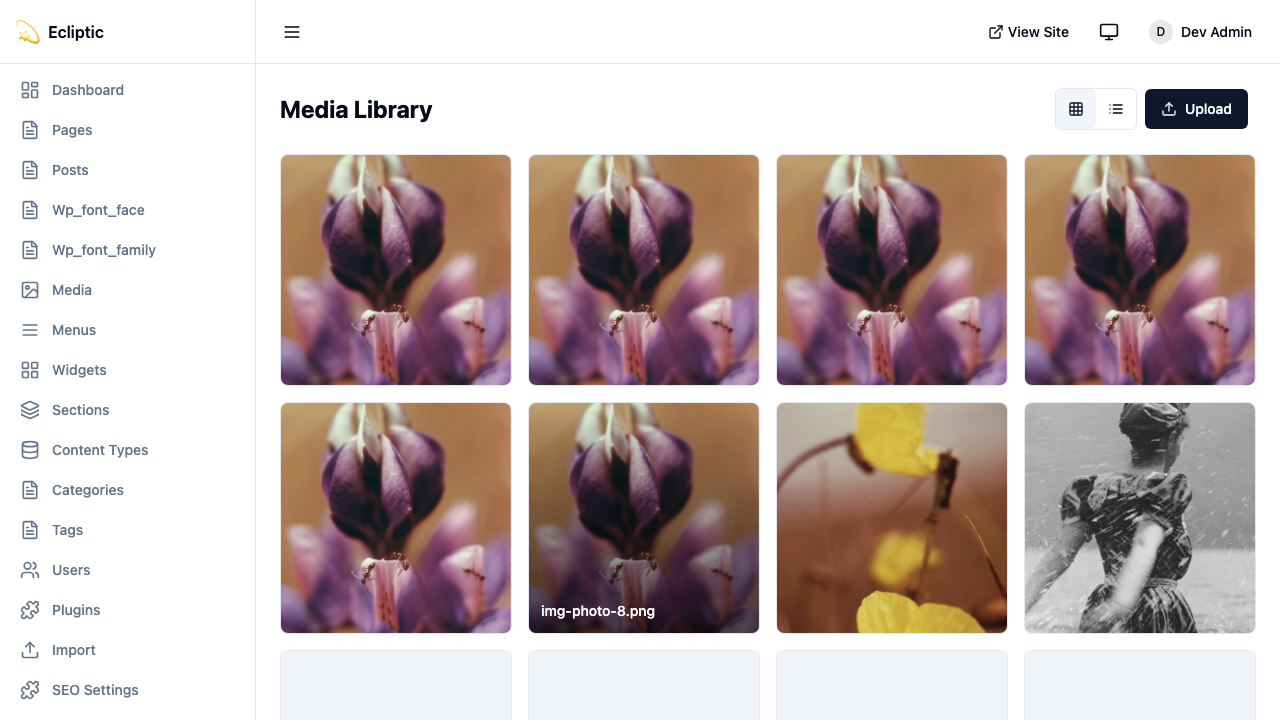
Abschnitt betitelt „Zugriff auf die Mediathek“Öffnen Sie die Mediathek über die Admin-Seitenleiste durch Klicken auf Medien. Die Bibliothek zeigt alle hochgeladenen Dateien mit Vorschauen, Dateinamen und Upload-Daten an.
Dateien hochladen
Abschnitt betitelt „Dateien hochladen“Über die Mediathek
Abschnitt betitelt „Über die Mediathek“-
Klicken Sie in der Admin-Seitenleiste auf Medien
-
Klicken Sie auf Hochladen oder ziehen Sie Dateien in den Upload-Bereich
-
Wählen Sie eine oder mehrere Dateien von Ihrem Computer aus
-
Warten Sie, bis die Uploads abgeschlossen sind
Über den Inhaltseditor
Abschnitt betitelt „Über den Inhaltseditor“-
Klicken Sie im Rich-Text-Editor auf die Schaltfläche für Bilder
-
Klicken Sie im Medienauswahl-Dialog auf Hochladen
-
Wählen Sie eine Datei von Ihrem Computer aus
-
Fügen Sie Alt-Text hinzu und klicken Sie auf Einfügen
Unterstützte Dateitypen
Abschnitt betitelt „Unterstützte Dateitypen“EmDash unterstützt gängige Web-Dateitypen:
| Kategorie | Erweiterungen |
|---|---|
| Bilder | .jpg, .jpeg, .png, .gif, .webp, .avif, .svg |
| Dokumente | .pdf, .doc, .docx, .xls, .xlsx, .ppt, .pptx |
| Video | .mp4, .webm, .mov |
| Audio | .mp3, .wav, .ogg |
Speicher-Backends
Abschnitt betitelt „Speicher-Backends“EmDash unterstützt mehrere Speicher-Backends. Konfigurieren Sie den Speicher in Ihrer Astro-Konfiguration:
import { defineConfig } from "astro/config";import emdash, { local } from "emdash/astro";
export default defineConfig({  integrations: [    emdash({      storage: local({        directory: "./uploads",        baseUrl: "/_emdash/api/media/file",      }),    }),  ],});
Dateien werden im Verzeichnis ./uploads gespeichert. Geeignet für Entwicklung und Single-Server-Bereitstellungen.
import { defineConfig } from "astro/config";import emdash, { r2 } from "emdash/astro";
export default defineConfig({  integrations: [    emdash({      storage: r2({        binding: "MEDIA_BUCKET",        publicUrl: "https://media.example.com",      }),    }),  ],});
Erfordert einen R2-Bucket, der in wrangler.jsonc konfiguriert ist:
{ "r2_buckets": [ { "binding": "MEDIA_BUCKET", "bucket_name": "my-media-bucket", }, ],}import { defineConfig } from "astro/config";import emdash, { s3 } from "emdash/astro";
export default defineConfig({ integrations: [ emdash({ storage: s3({ endpoint: "https://s3.amazonaws.com", bucket: "my-media-bucket", accessKeyId: process.env.S3_ACCESS_KEY_ID, secretAccessKey: process.env.S3_SECRET_ACCESS_KEY, region: "us-east-1", publicUrl: "https://media.example.com", }), }), ],});Funktioniert mit Cloudflare R2 (über S3-API), MinIO und anderen S3-kompatiblen Diensten.
Wie Uploads funktionieren
Abschnitt betitelt „Wie Uploads funktionieren“EmDash verwendet signierte URLs für sichere Uploads:
-
Client fordert eine Upload-URL von der API an
-
Server generiert eine signierte URL mit Ablaufdatum
-
Client lädt direkt unter Verwendung der signierten URL in den Speicher hoch
-
Server zeichnet die Dateimetadaten in der Datenbank auf
Dieser Ansatz hält große Dateien von Ihrem Anwendungsserver fern und ermöglicht direkte Uploads in Cloud-Speicher.
Medien organisieren
Abschnitt betitelt „Medien organisieren“Erstellen Sie Ordner, um Ihre Medien zu organisieren:
-
Klicken Sie in der Mediathek auf Neuer Ordner
-
Geben Sie einen Ordnernamen ein
-
Klicken Sie auf Erstellen
-
Ziehen Sie Dateien in Ordner, um sie zu organisieren
Verwenden Sie das Suchfeld, um Dateien nach Namen zu finden. Die Suche findet teilweise übereinstimmende Dateinamen.
Filtern Sie Medien nach:
- Typ - Bilder, Dokumente, Video, Audio
- Datum - Upload-Zeitraum
- Ordner - Bestimmter Ordner
Medien in Inhalten verwenden
Abschnitt betitelt „Medien in Inhalten verwenden“Im Rich-Text-Editor
Abschnitt betitelt „Im Rich-Text-Editor“-
Platzieren Sie den Cursor an der Stelle, an der das Bild erscheinen soll
-
Klicken Sie auf die Bildschaltfläche in der Symbolleiste
-
Wählen Sie ein Bild aus der Mediathek oder laden Sie ein neues hoch
-
Geben Sie Alt-Text ein
-
Klicken Sie auf Einfügen
Als Beitragsbild
Abschnitt betitelt „Als Beitragsbild“-
Öffnen Sie einen Inhaltseintrag im Editor
-
Finden Sie das Feld Beitragsbild in der Seitenleiste
-
Klicken Sie auf Bild auswählen
-
Wählen Sie aus der Mediathek oder laden Sie hoch
-
Klicken Sie auf Speichern
In Benutzerdefinierten Feldern
Abschnitt betitelt „In Benutzerdefinierten Feldern“Für Felder, die als Bild- oder Dateitypen konfiguriert sind, klicken Sie auf das Feld, um den Medienauswahl-Dialog zu öffnen.
Medien in Templates anzeigen
Abschnitt betitelt „Medien in Templates anzeigen“Greifen Sie auf Medien-URLs aus Ihren Inhaltsdaten zu:
---import { getEmDashEntry } from "emdash";
const { entry: post } = await getEmDashEntry("posts", Astro.params.slug);---
{post?.data.featured_image && (  <img    src={post.data.featured_image}    alt={post.data.featured_image_alt ?? ""}  />)}
Responsive Bilder
Abschnitt betitelt „Responsive Bilder“Für responsive Bilder verwenden Sie die Image-Komponente von Astro mit externen URLs:
---import { Image } from "astro:assets";import { getEmDashEntry } from "emdash";
const { entry: post } = await getEmDashEntry("posts", Astro.params.slug);---
{post?.data.featured_image && ( <Image src={post.data.featured_image} alt={post.data.featured_image_alt ?? ""} width={800} height={450} />)}Medien löschen
Abschnitt betitelt „Medien löschen“-
Wählen Sie die Datei(en) aus, die Sie löschen möchten
-
Klicken Sie auf Löschen
-
Bestätigen Sie die Löschung
Medien-API
Abschnitt betitelt „Medien-API“Greifen Sie programmatisch auf Medien über die Admin-API zu.
Eine Datei hochladen
Abschnitt betitelt „Eine Datei hochladen“Laden Sie Medien als Multipart-Formulardaten hoch:
POST /_emdash/api/mediaContent-Type: multipart/form-dataAuthorization: Bearer YOUR_API_TOKEN
file=<binary file data>
Antwort:
{ "success": true, "data": { "item": { "id": "01ABC123", "filename": "hero-image.jpg", "mime_type": "image/jpeg", "storage_key": "media/abc123/hero-image.jpg", "width": 1200, "height": 800 } }}Medien auflisten
Abschnitt betitelt „Medien auflisten“GET /_emdash/api/media?prefix=images/&limit=20Authorization: Bearer YOUR_API_TOKENMedien löschen
Abschnitt betitelt „Medien löschen“DELETE /_emdash/api/media/images/hero.jpgAuthorization: Bearer YOUR_API_TOKENMedienanbieter
Abschnitt betitelt „Medienanbieter“Zusätzlich zum lokalen Speicher unterstützt EmDash externe Medienanbieter für spezialisiertes Bild- und Video-Hosting. Medienanbieter erscheinen als Tabs im Medienauswahl-Dialog und ermöglichen es Redakteuren, aus mehreren Quellen zu wählen.
Verfügbare Anbieter
Abschnitt betitelt „Verfügbare Anbieter“Cloudflare Images bietet Bild-Hosting mit automatischer Optimierung, Größenänderung und Formatkonvertierung.
import { defineConfig } from "astro/config";import emdash from "emdash/astro";import { cloudflareImages } from "@emdash-cms/cloudflare";
export default defineConfig({  integrations: [    emdash({      // ... database, storage config      mediaProviders: [        cloudflareImages({          accountId: import.meta.env.CF_ACCOUNT_ID,          apiToken: import.meta.env.CF_IMAGES_TOKEN,          // Optional: custom delivery domain          deliveryDomain: "images.example.com",        }),      ],    }),  ],});
Funktionen:
- Bilder direkt aus dem Admin durchsuchen und hochladen
- Automatische Bildoptimierung und Formatkonvertierung
- URL-basierte Transformationen (Größenänderung, Zuschneiden, Format)
- Flexible Varianten für responsive Bilder
Cloudflare Stream bietet Video-Hosting mit HLS/DASH Adaptive Streaming.
import { defineConfig } from "astro/config";import emdash from "emdash/astro";import { cloudflareStream } from "@emdash-cms/cloudflare";
export default defineConfig({  integrations: [    emdash({      // ... database, storage config      mediaProviders: [        cloudflareStream({          accountId: import.meta.env.CF_ACCOUNT_ID,          apiToken: import.meta.env.CF_STREAM_TOKEN,          // Optional: player settings          controls: true,          autoplay: false,          loop: false,        }),      ],    }),  ],});
Funktionen:
- Videos aus dem Admin durchsuchen, suchen und hochladen
- HLS- und DASH-Adaptive-Streaming
- Automatische Thumbnail-Generierung
- Direktes Hochladen für große Dateien
Mehrere Anbieter nutzen
Abschnitt betitelt „Mehrere Anbieter nutzen“Sie können mehrere Anbieter konfigurieren. Jeder erscheint als Tab im Medienauswahl-Dialog:
import { defineConfig } from "astro/config";import emdash from "emdash/astro";import { cloudflareImages, cloudflareStream } from "@emdash-cms/cloudflare";
export default defineConfig({  integrations: [    emdash({      database: d1({ binding: "DB" }),      storage: r2({ binding: "MEDIA" }),      mediaProviders: [        cloudflareImages({          accountId: import.meta.env.CF_ACCOUNT_ID,          apiToken: import.meta.env.CF_IMAGES_TOKEN,        }),        cloudflareStream({          accountId: import.meta.env.CF_ACCOUNT_ID,          apiToken: import.meta.env.CF_STREAM_TOKEN,        }),      ],    }),  ],});
Die lokale Mediathek (“Bibliothek”-Tab) ist immer verfügbar, zusätzlich zu allen konfigurierten Anbietern.
Medien von Anbietern rendern
Abschnitt betitelt „Medien von Anbietern rendern“Verwenden Sie die Image-Komponente, um Medien darzustellen:
---import { Image } from "emdash/ui";import { getEmDashEntry } from "emdash";
const { entry: post } = await getEmDashEntry("posts", Astro.params.slug);---
{post?.data.featured_image && (  <Image    image={post.data.featured_image}    width={800}    height={450}  />)}
Die Komponente automatisiert:
- Erkennt den Anbieter aus dem gespeicherten Wert
- Rendert ein optimiertes
<img>-Element - Wendet anbieterspezifische Optimierungen an (z.B. Cloudflare Images-Transformationen)
MediaValue-Typ
Abschnitt betitelt „MediaValue-Typ“Medienfelder speichern ein MediaValue-Objekt, das Anbieterinformationen enthält:
interface MediaValue { provider?: string; // Provider ID, defaults to "local" id: string; // Provider-specific ID src?: string; // Direct URL (for local media or legacy data) previewUrl?: string; // Preview URL for admin display (external providers) filename?: string; // Original filename mimeType?: string; // MIME type width?: number; // Image/video width height?: number; // Image/video height alt?: string; // Alt text meta?: Record<string, unknown>; // Provider-specific metadata}Dadurch kann EmDash Medien unabhängig von ihrem Hosting-Ort korrekt darstellen.
Nächste Schritte
Abschnitt betitelt „Nächste Schritte“- Arbeiten mit Inhalten - Verwenden Sie Medien in Ihren Inhalten
- Blog erstellen - Bilder zu Blogbeiträgen hinzufügen
- Abfragen von Inhalten - Medien in Vorlagen anzeigen