

미디어 라이브러리
EmDash는 이미지, 문서 및 기타 파일 관리를 위한 미디어 라이브러리를 포함합니다. 이 가이드는 콘텐츠에서 미디어 업로드, 구성 및 사용 방법을 다룹니다.
미디어 라이브러리 접근
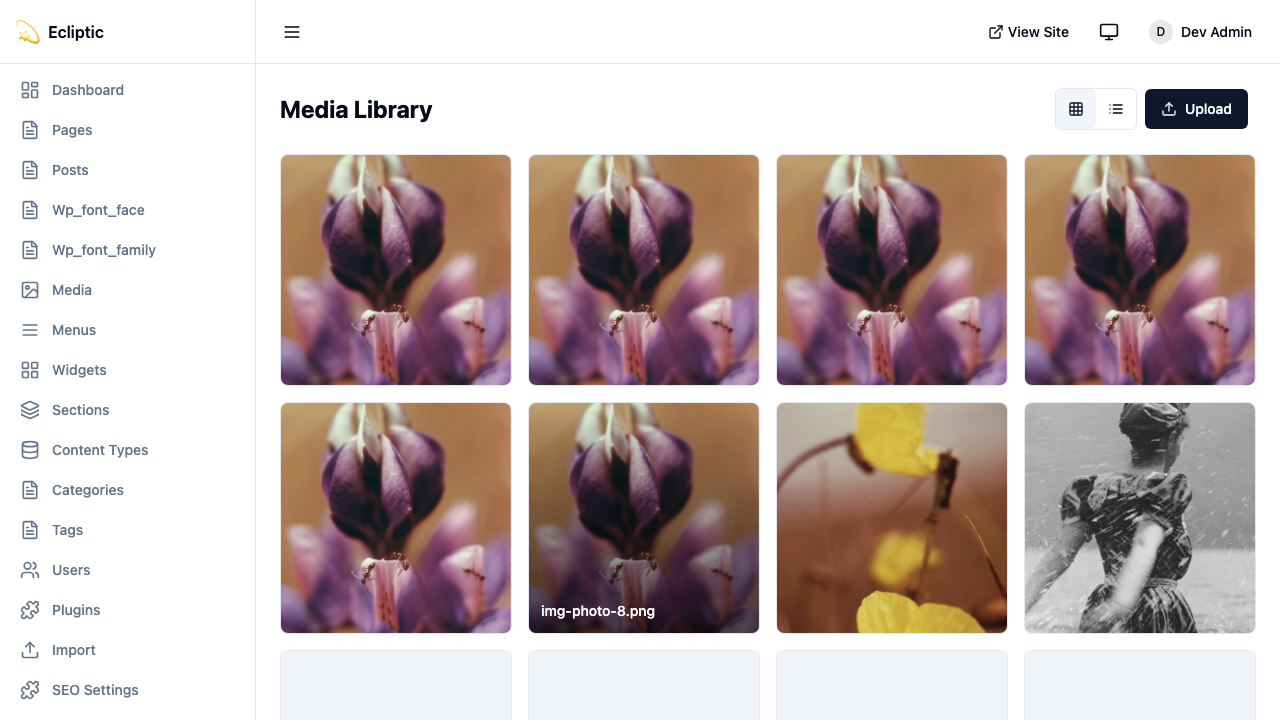
섹션 제목: “미디어 라이브러리 접근”관리자 사이드바에서 미디어를 클릭하여 미디어 라이브러리를 엽니다. 라이브러리는 업로드된 모든 파일을 미리보기, 파일명 및 업로드 날짜와 함께 표시합니다.
파일 업로드
섹션 제목: “파일 업로드”미디어 라이브러리에서
섹션 제목: “미디어 라이브러리에서”-
관리자 사이드바에서 미디어 클릭
-
업로드 클릭 또는 파일을 업로드 영역으로 드래그
-
컴퓨터에서 하나 이상의 파일 선택
-
업로드 완료 대기
콘텐츠 편집기에서
섹션 제목: “콘텐츠 편집기에서”-
리치 텍스트 편집기에서 이미지 버튼 클릭
-
미디어 선택기에서 업로드 클릭
-
컴퓨터에서 파일 선택
-
대체 텍스트 추가 후 삽입 클릭
지원 파일 형식
섹션 제목: “지원 파일 형식”EmDash는 일반적인 웹 파일 형식을 지원합니다:
| 카테고리 | 확장자 |
|---|---|
| 이미지 | .jpg, .jpeg, .png, .gif, .webp, .avif, .svg |
| 문서 | .pdf, .doc, .docx, .xls, .xlsx, .ppt, .pptx |
| 비디오 | .mp4, .webm, .mov |
| 오디오 | .mp3, .wav, .ogg |
스토리지 백엔드
섹션 제목: “스토리지 백엔드”EmDash는 여러 스토리지 백엔드를 지원합니다. Astro 설정에서 스토리지를 구성하세요:
import { defineConfig } from "astro/config";import emdash, { local } from "emdash/astro";
export default defineConfig({  integrations: [    emdash({      storage: local({        directory: "./uploads",        baseUrl: "/_emdash/api/media/file",      }),    }),  ],});
파일은 ./uploads 디렉토리에 저장됩니다. 개발 및 단일 서버 배포에 적합합니다.
js title="astro.config.mjs"import { defineConfig } from "astro/config";import emdash, { r2 } from "emdash/astro";
export default defineConfig({ integrations: [ emdash({ storage: r2({ binding: "MEDIA_BUCKET", publicUrl: "https://media.example.com", }), }), ],});wrangler.jsonc에서 구성된 R2 버킷이 필요합니다:
jsonc title="wrangler.jsonc"{ "r2_buckets": [ { "binding": "MEDIA_BUCKET", "bucket_name": "my-media-bucket", }, ],}js title="astro.config.mjs"import { defineConfig } from "astro/config";import emdash, { s3 } from "emdash/astro";
export default defineConfig({ integrations: [ emdash({ storage: s3({ endpoint: "https://s3.amazonaws.com", bucket: "my-media-bucket", accessKeyId: process.env.S3_ACCESS_KEY_ID, secretAccessKey: process.env.S3_SECRET_ACCESS_KEY, region: "us-east-1", publicUrl: "https://media.example.com", }), }), ],});Cloudflare R2(S3 API 통해), MinIO 및 기타 S3 호환 서비스와 함께 작동합니다.
업로드 작동 방식
섹션 제목: “업로드 작동 방식”EmDash는 보안 업로드를 위해 서명된 URL을 사용합니다:
-
클라이언트가 API에 업로드 URL 요청
-
서버가 만료 시간이 있는 서명된 URL 생성
-
클라이언트가 서명된 URL을 사용하여 스토리지에 직접 업로드
-
서버가 데이터베이스에 파일 메타데이터 기록
이 접근 방식은 대용량 파일을 애플리케이션 서버에서 분리하고 클라우드 스토리지에 직접 업로드를 가능하게 합니다.
미디어 구성
섹션 제목: “미디어 구성”미디어를 구성하려면 폴더를 생성하세요:
-
미디어 라이브러리에서 새 폴더 클릭
-
폴더 이름 입력
-
생성 클릭
-
파일을 폴더로 드래그하여 구성
검색 상자를 사용하여 파일명으로 파일을 찾으세요. 검색은 부분 파일명과 일치합니다.
다음 기준으로 미디어 필터링:
- 유형 - 이미지, 문서, 비디오, 오디오
- 날짜 - 업로드 날짜 범위
- 폴더 - 특정 폴더
콘텐츠에서 미디어 사용
섹션 제목: “콘텐츠에서 미디어 사용”리치 텍스트 편집기에서
섹션 제목: “리치 텍스트 편집기에서”-
이미지를 삽입할 위치에 커서 배치
-
도구 모음에서 이미지 버튼 클릭
-
미디어 라이브러리에서 이미지 선택 또는 새 이미지 업로드
-
대체 텍스트 입력
-
삽입 클릭
대표 이미지로
섹션 제목: “대표 이미지로”-
편집기에서 콘텐츠 항목 열기
-
사이드바에서 대표 이미지 필드 찾기
-
이미지 선택 클릭
-
미디어 라이브러리에서 선택 또는 업로드
-
저장 클릭
사용자 정의 필드에서
섹션 제목: “사용자 정의 필드에서”이미지 또는 파일 유형으로 구성된 필드의 경우, 필드를 클릭하여 미디어 선택기를 엽니다.
템플릿에서 미디어 표시
섹션 제목: “템플릿에서 미디어 표시”콘텐츠 데이터에서 미디어 URL에 접근하세요:
astro title="src/pages/posts/[slug].astro"---import { getEmDashEntry } from "emdash";
const { entry: post } = await getEmDashEntry("posts", Astro.params.slug);---
{post?.data.featured_image && (  <img    src={post.data.featured_image}    alt={post.data.featured_image_alt ?? ""}  />)}
반응형 이미지
섹션 제목: “반응형 이미지”반응형 이미지의 경우, 외부 URL과 함께 Astro의 Image 컴포넌트를 사용하세요:
반응형 이미지
섹션 제목: “반응형 이미지”반응형 이미지의 경우, 외부 URL과 함께 Astro의 Image 컴포넌트를 사용하세요:
---import { Image } from "astro:assets";import { getEmDashEntry } from "emdash";
const { entry: post } = await getEmDashEntry("posts", Astro.params.slug);---
{post?.data.featured_image && ( <Image src={post.data.featured_image} alt={post.data.featured_image_alt ?? ""} width={800} height={450} />)}미디어 삭제
섹션 제목: “미디어 삭제”-
삭제할 파일 선택
-
삭제 클릭
-
삭제 확인
미디어 API
섹션 제목: “미디어 API”관리자 API를 사용하여 프로그래밍 방식으로 미디어에 접근하세요.
파일 업로드
섹션 제목: “파일 업로드”멀티파트 폼 데이터로 미디어 업로드:
POST /_emdash/api/mediaContent-Type: multipart/form-dataAuthorization: Bearer YOUR_API_TOKEN
file=<binary file data>
응답:
{ "success": true, "data": { "item": { "id": "01ABC123", "filename": "hero-image.jpg", "mime_type": "image/jpeg", "storage_key": "media/abc123/hero-image.jpg", "width": 1200, "height": 800 } }}미디어 목록
섹션 제목: “미디어 목록”GET /_emdash/api/media?prefix=images/&limit=20Authorization: Bearer YOUR_API_TOKEN미디어 삭제
섹션 제목: “미디어 삭제”DELETE /_emdash/api/media/images/hero.jpgAuthorization: Bearer YOUR_API_TOKEN미디어 제공자
섹션 제목: “미디어 제공자”로컬 스토리지 외에도, EmDash는 특수화된 이미지 및 비디오 호스팅을 위한 외부 미디어 제공자를 지원합니다. 미디어 제공자는 미디어 선택기에서 탭으로 나타나, 편집자가 여러 소스에서 선택할 수 있게 합니다.
사용 가능한 제공자
섹션 제목: “사용 가능한 제공자”Cloudflare Images는 자동 최적화, 크기 조정 및 형식 변환을 제공하는 이미지 호스팅 서비스입니다.
js title="astro.config.mjs"import { defineConfig } from "astro/config";import emdash from "emdash/astro";import { cloudflareImages } from "@emdash-cms/cloudflare";
export default defineConfig({  integrations: [    emdash({      // ... database, storage config      mediaProviders: [        cloudflareImages({          accountId: import.meta.env.CF_ACCOUNT_ID,          apiToken: import.meta.env.CF_IMAGES_TOKEN,          // Optional: custom delivery domain          deliveryDomain: "images.example.com",        }),      ],    }),  ],});
기능:
- 관리자에서 직접 이미지 탐색 및 업로드
- 자동 이미지 최적화 및 형식 변환
- URL 기반 변환(크기 조정, 자르기, 형식)
- 반응형 이미지를 위한 유연한 변형
Cloudflare Stream는 HLS/DASH 적응형 스트리밍을 제공하는 비디오 호스팅 서비스입니다.
js title="astro.config.mjs"import { defineConfig } from "astro/config";import emdash from "emdash/astro";import { cloudflareStream } from "@emdash-cms/cloudflare";
export default defineConfig({  integrations: [    emdash({      // ... database, storage config      mediaProviders: [        cloudflareStream({          accountId: import.meta.env.CF_ACCOUNT_ID,          apiToken: import.meta.env.CF_STREAM_TOKEN,          // Optional: player settings          controls: true,          autoplay: false,          loop: false,        }),      ],    }),  ],});
기능:
- 관리자에서 비디오 탐색, 검색 및 업로드
- HLS 및 DASH 적응형 스트리밍
- 자동 썸네일 생성
- 대용량 파일 직접 업로드
여러 제공자 사용
섹션 제목: “여러 제공자 사용”여러 제공자를 구성할 수 있습니다. 각 제공자는 미디어 선택기에서 탭으로 나타납니다:
js title="astro.config.mjs"import { defineConfig } from "astro/config";import emdash from "emdash/astro";import { cloudflareImages, cloudflareStream } from "@emdash-cms/cloudflare";
export default defineConfig({  integrations: [    emdash({      database: d1({ binding: "DB" }),      storage: r2({ binding: "MEDIA" }),      mediaProviders: [        cloudflareImages({          accountId: import.meta.env.CF_ACCOUNT_ID,          apiToken: import.meta.env.CF_IMAGES_TOKEN,        }),        cloudflareStream({          accountId: import.meta.env.CF_ACCOUNT_ID,          apiToken: import.meta.env.CF_STREAM_TOKEN,        }),      ],    }),  ],});
로컬 미디어 라이브러리(“라이브러리” 탭)는 구성된 모든 제공자와 함께 항상 사용 가능합니다.
제공자 미디어 렌더링
섹션 제목: “제공자 미디어 렌더링”미디어를 렌더링하려면 Image 컴포넌트를 사용하세요:
astro title="src/pages/posts/[slug].astro"---import { Image } from "emdash/ui";import { getEmDashEntry } from "emdash";
const { entry: post } = await getEmDashEntry("posts", Astro.params.slug);---
{post?.data.featured_image && (  <Image    image={post.data.featured_image}    width={800}    height={450}  />)}
컴포넌트는 자동으로 다음을 수행합니다:
- 저장된 값에서 제공자를 감지합니다
- 최적화된
<img>요소를 렌더링합니다 - 제공자별 최적화를 적용합니다 (예: Cloudflare Images 변환)
MediaValue 타입
섹션 제목: “MediaValue 타입”미디어 필드는 제공자 정보를 포함하는 MediaValue 객체를 저장합니다:
interface MediaValue { provider?: string; // Provider ID, defaults to "local" id: string; // Provider-specific ID src?: string; // Direct URL (for local media or legacy data) previewUrl?: string; // Preview URL for admin display (external providers) filename?: string; // Original filename mimeType?: string; // MIME type width?: number; // Image/video width height?: number; // Image/video height alt?: string; // Alt text meta?: Record<string, unknown>; // Provider-specific metadata}이를 통해 EmDash는 미디어가 어디에 호스팅되든 관계없이 올바르게 렌더링할 수 있습니다.