

Introdução ao EmDash
Este guia orienta você na criação do seu primeiro site com EmDash, desde a instalação até a publicação do seu primeiro post.
Se você ainda está avaliando se o EmDash é o CMS Astro certo para você, comece com O que é o EmDash? ou Melhor CMS Astro e depois retorne a este guia de configuração.
Pré-requisitos
Seção intitulada “Pré-requisitos”- Node.js v22.12.0 ou superior (versões com números ímpares não são suportadas)
- npm, pnpm ou yarn
- Um editor de código (VS Code recomendado)
Criar um Novo Projeto
Seção intitulada “Criar um Novo Projeto”npm create emdash@latestbashpnpm create emdash@latestbashyarn create emdashSiga as instruções para nomear seu projeto e configurar suas preferências.
Iniciar o Servidor de Desenvolvimento
Seção intitulada “Iniciar o Servidor de Desenvolvimento”-
Navegue até o diretório do seu projeto:
Terminal window cd my-emdash-site -
Instale as dependências:
Terminal window npm install -
Inicie o servidor de desenvolvimento:
Terminal window npm run dev -
Abra seu navegador em
http://localhost:4321
Concluir o Assistente de Configuração
Seção intitulada “Concluir o Assistente de Configuração”Na sua primeira visita ao painel administrativo, o Assistente de Configuração do EmDash guia você pela configuração inicial:
-
Navegue até
http://localhost:4321/_emdash/admin -
Você será redirecionado para o Assistente de Configuração. Insira:
- Título do Site — O nome do seu site
- Slogan — Uma breve descrição
- E-mail do Administrador — Seu endereço de e-mail
-
Clique em Criar Site para registrar sua chave de acesso
-
Seu navegador solicitará que você crie uma chave de acesso usando Touch ID, Face ID, Windows Hello ou uma chave de segurança
Assim que sua chave de acesso for registrada, você estará logado e será redirecionado para o painel administrativo.
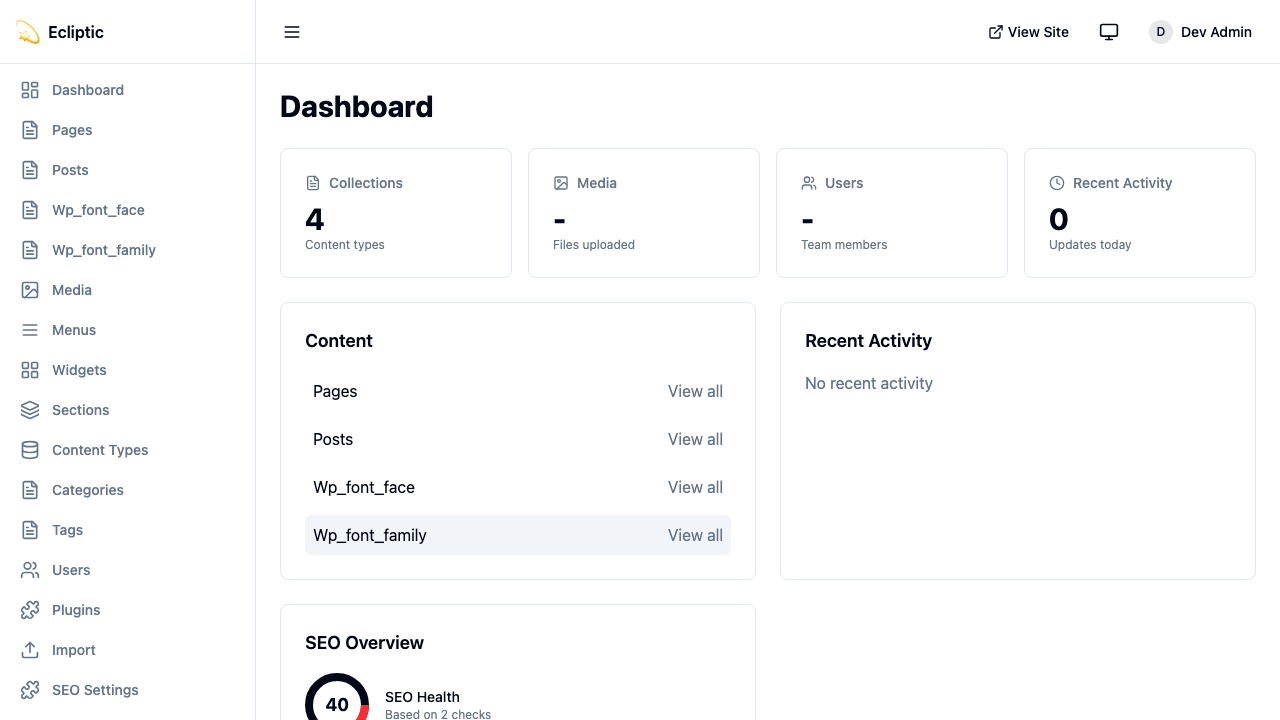
Seu Primeiro Post
Seção intitulada “Seu Primeiro Post”-
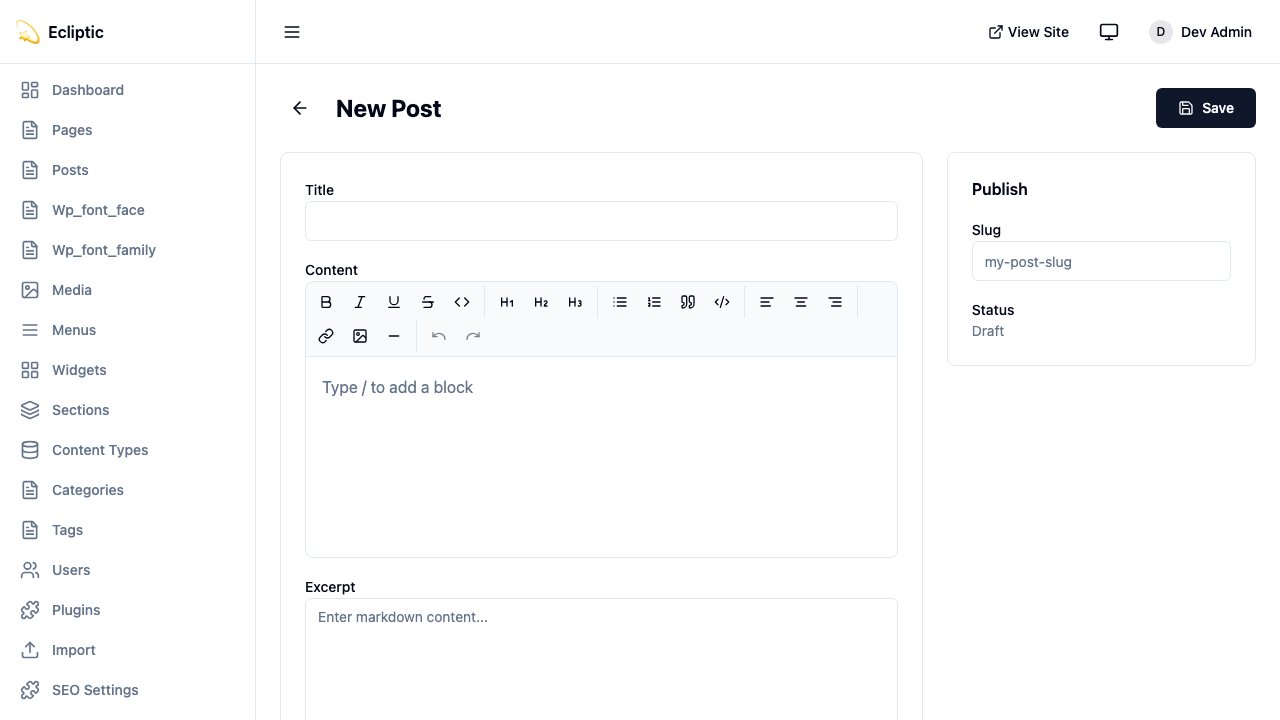
Na barra lateral administrativa, clique em Posts em Conteúdo.
-
Clique em Novo Post.
-
Insira um título e escreva algum conteúdo usando o editor de texto rico.
-
Defina o status como Publicado e clique em Salvar.
-
Visite a página inicial do seu site para ver seu post ao vivo — sem necessidade de reconstruir o site!
Estrutura do Projeto
Seção intitulada “Estrutura do Projeto”Seu projeto EmDash segue uma estrutura Astro padrão com algumas adições:
my-emdash-site/├── astro.config.mjs # Astro + EmDash configuration├── src/│ ├── live.config.ts # Live Collections configuration│ ├── pages/│ │ ├── index.astro # Homepage│ │ └── posts/│ │ └── [...slug].astro # Dynamic post pages│ ├── layouts/│ │ └── Base.astro # Base layout│ └── components/ # Your Astro components├── .emdash/│ ├── seed.json # Template seed file│ └── types.ts # Generated TypeScript types└── package.jsonArquivos de Configuração
Seção intitulada “Arquivos de Configuração”astro.config.mjs
Seção intitulada “astro.config.mjs”Isso configura o EmDash como uma integração do Astro:
js title="astro.config.mjs"import { defineConfig } from "astro/config";import emdash, { local } from "emdash/astro";import { sqlite } from "emdash/db";
export default defineConfig({  integrations: [    emdash({      database: sqlite({ url: "file:./data.db" }),      storage: local({        directory: "./uploads",        baseUrl: "/_emdash/api/media/file",      }),    }),  ],});
src/live.config.ts
Seção intitulada “src/live.config.ts”Isso conecta o EmDash ao sistema de conteúdo do Astro:
ts title="src/live.config.ts"import { defineLiveCollection } from "astro:content";import { emdashLoader } from "emdash/runtime";
export const collections = { _emdash: defineLiveCollection({ loader: emdashLoader() }),};Variáveis de Ambiente
Seção intitulada “Variáveis de Ambiente”Para implantações em produção, você precisará definir:
# Required for authenticationEMDASH_AUTH_SECRET=your-secret-here
# Opcional: para pré-visualização de conteúdoEMDASH_PREVIEW_SECRET=your-preview-secret
Gere um segredo de autenticação seguro com:
npx emdash auth secretConsultar Conteúdo em Páginas
Seção intitulada “Consultar Conteúdo em Páginas”Use as funções de consulta do EmDash em suas páginas Astro. Elas seguem o padrão de coleções ao vivo do Astro, retornando { entries, error } para coleções e { entry, error } para entradas individuais:
astro title="src/pages/index.astro"---import { getEmDashCollection } from "emdash";import Base from "../../layouts/Base.astro";
const { entries: posts } = await getEmDashCollection("posts");---
<Base title="Início">  <h1>Posts mais recentes</h1>  <ul>    {posts.map((post) => (      <li>        <a href={`/posts/${post.slug}`}>{post.data.title}</a>      </li>    ))}  </ul></Base>
Para entradas individuais:
astro title="src/pages/posts/[slug].astro"---import { getEmDashEntry } from "emdash";
const { slug } = Astro.params;const { entry: post } = await getEmDashEntry("posts", slug);
if (!post) {  return Astro.redirect("/404");}---
<h1>{post.data.title}</h1>
Gerar Tipos TypeScript
Seção intitulada “Gerar Tipos TypeScript”Para segurança total de tipos, gere tipos a partir do esquema do seu banco de dados:
npx emdash typesIsso cria .emdash/types.ts com interfaces para todas as suas coleções. Seu editor agora autocompletará nomes de campos e detectará erros de tipo.
Próximos Passos
Seção intitulada “Próximos Passos”Agora você tem um site EmDash funcionando! Aqui está para onde ir a seguir:
- Conceitos Fundamentais — Entenda como o EmDash funciona internamente
- Trabalhando com Conteúdo — Aprenda a consultar e renderizar conteúdo
- Biblioteca de Mídia — Faça upload e gerencie imagens e arquivos
- Criar um Blog — Construa um blog completo com categorias e tags
- Implantar no Cloudflare — Leve seu site para produção