

Biblioteca de Mídia
O EmDash inclui uma biblioteca de mídia para gerenciar imagens, documentos e outros arquivos. Este guia aborda o upload, organização e uso de mídia em seu conteúdo.
Acessando a Biblioteca de Mídia
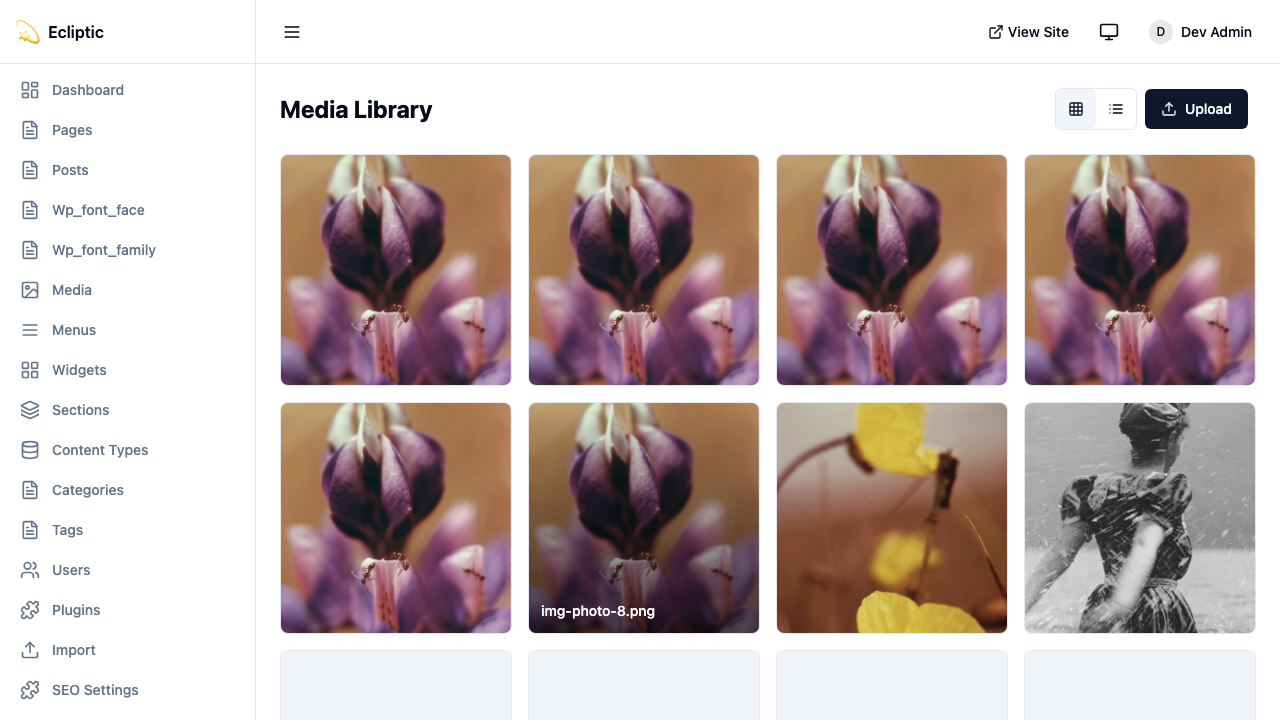
Seção intitulada “Acessando a Biblioteca de Mídia”Abra a biblioteca de mídia a partir da barra lateral de administração clicando em Mídia. A biblioteca exibe todos os arquivos enviados com pré-visualizações, nomes de arquivo e datas de upload.
Enviando Arquivos
Seção intitulada “Enviando Arquivos”A partir da Biblioteca de Mídia
Seção intitulada “A partir da Biblioteca de Mídia”-
Clique em Mídia na barra lateral de administração
-
Clique em Upload ou arraste arquivos para a área de upload
-
Selecione um ou mais arquivos do seu computador
-
Aguarde a conclusão dos uploads
A partir do Editor de Conteúdo
Seção intitulada “A partir do Editor de Conteúdo”-
No editor de texto rico, clique no botão de imagem
-
Clique em Upload no seletor de mídia
-
Selecione um arquivo do seu computador
-
Adicione o texto alternativo e clique em Inserir
Tipos de Arquivo Suportados
Seção intitulada “Tipos de Arquivo Suportados”O EmDash suporta tipos de arquivo web comuns:
| Categoria | Extensões |
|---|---|
| Imagens | .jpg, .jpeg, .png, .gif, .webp, .avif, .svg |
| Documentos | .pdf, .doc, .docx, .xls, .xlsx, .ppt, .pptx |
| Vídeo | .mp4, .webm, .mov |
| Áudio | .mp3, .wav, .ogg |
Backends de Armazenamento
Seção intitulada “Backends de Armazenamento”O EmDash suporta múltiplos backends de armazenamento. Configure o armazenamento no seu arquivo de configuração do Astro:
import { defineConfig } from "astro/config";import emdash, { local } from "emdash/astro";
export default defineConfig({  integrations: [    emdash({      storage: local({        directory: "./uploads",        baseUrl: "/_emdash/api/media/file",      }),    }),  ],});
Os arquivos são armazenados no diretório ./uploads. Adequado para desenvolvimento e implantações de servidor único.
js title="astro.config.mjs"import { defineConfig } from "astro/config";import emdash, { r2 } from "emdash/astro";
export default defineConfig({  integrations: [    emdash({      storage: r2({        binding: "MEDIA_BUCKET",        publicUrl: "https://media.example.com",      }),    }),  ],});
Requer um bucket R2 configurado em wrangler.jsonc:
jsonc title="wrangler.jsonc"{ "r2_buckets": [ { "binding": "MEDIA_BUCKET", "bucket_name": "my-media-bucket", }, ],}js title="astro.config.mjs"import { defineConfig } from "astro/config";import emdash, { s3 } from "emdash/astro";
export default defineConfig({ integrations: [ emdash({ storage: s3({ endpoint: "https://s3.amazonaws.com", bucket: "my-media-bucket", accessKeyId: process.env.S3_ACCESS_KEY_ID, secretAccessKey: process.env.S3_SECRET_ACCESS_KEY, region: "us-east-1", publicUrl: "https://media.example.com", }), }), ],});Funciona com Cloudflare R2 (via API S3), MinIO e outros serviços compatíveis com S3.
Como Funcionam os Uploads
Seção intitulada “Como Funcionam os Uploads”O EmDash usa URLs assinadas para uploads seguros:
-
O cliente solicita uma URL de upload da API
-
O servidor gera uma URL assinada com expiração
-
O cliente faz o upload diretamente para o armazenamento usando a URL assinada
-
O servidor registra os metadados do arquivo no banco de dados
Esta abordagem mantém arquivos grandes fora do seu servidor de aplicação e permite uploads diretos para armazenamento em nuvem.
Organizando a Mídia
Seção intitulada “Organizando a Mídia”Crie pastas para organizar sua mídia:
-
Clique em Nova Pasta na biblioteca de mídia
-
Digite um nome para a pasta
-
Clique em Criar
-
Arraste arquivos para as pastas para organizá-los
Use a caixa de busca para encontrar arquivos pelo nome. A busca corresponde a partes do nome do arquivo.
Filtros
Seção intitulada “Filtros”Filtre a mídia por:
- Tipo - Imagens, Documentos, Vídeo, Áudio
- Data - Intervalo de data de upload
- Pasta - Pasta específica
Usando Mídia no Conteúdo
Seção intitulada “Usando Mídia no Conteúdo”No Editor de Texto Rico
Seção intitulada “No Editor de Texto Rico”-
Posicione o cursor onde deseja a imagem
-
Clique no botão de imagem na barra de ferramentas
-
Selecione uma imagem da biblioteca de mídia ou envie uma nova
-
Insira o texto alternativo
-
Clique em Inserir
Como Imagem Destacada
Seção intitulada “Como Imagem Destacada”-
Abra uma entrada de conteúdo no editor
-
Encontre o campo Imagem Destacada na barra lateral
-
Clique em Selecionar Imagem
-
Escolha da biblioteca de mídia ou faça upload
-
Clique em Salvar
Em Campos Personalizados
Seção intitulada “Em Campos Personalizados”Para campos configurados como tipos de imagem ou arquivo, clique no campo para abrir o seletor de mídia.
Exibindo Mídia em Modelos
Seção intitulada “Exibindo Mídia em Modelos”Acesse URLs de mídia a partir dos dados do seu conteúdo:
astro title="src/pages/posts/[slug].astro"---import { getEmDashEntry } from "emdash";
const { entry: post } = await getEmDashEntry("posts", Astro.params.slug);---
{post?.data.featured_image && (  <img    src={post.data.featured_image}    alt={post.data.featured_image_alt ?? ""}  />)}
Imagens Responsivas
Seção intitulada “Imagens Responsivas”Para imagens responsivas, use o componente Image do Astro com URLs externas:
Imagens Responsivas
Seção intitulada “Imagens Responsivas”Para imagens responsivas, use o componente Image do Astro com URLs externas:
---import { Image } from "astro:assets";import { getEmDashEntry } from "emdash";
const { entry: post } = await getEmDashEntry("posts", Astro.params.slug);---
{post?.data.featured_image && ( <Image src={post.data.featured_image} alt={post.data.featured_image_alt ?? ""} width={800} height={450} />)}Excluindo Mídia
Seção intitulada “Excluindo Mídia”-
Selecione o(s) arquivo(s) que deseja excluir
-
Clique em Excluir
-
Confirme a exclusão
API de Mídia
Seção intitulada “API de Mídia”Acesse mídia programaticamente usando a API de administração.
Enviar um Arquivo
Seção intitulada “Enviar um Arquivo”Faça upload de mídia como dados de formulário multipart:
POST /_emdash/api/mediaContent-Type: multipart/form-dataAuthorization: Bearer YOUR_API_TOKEN
file=<binary file data>
Resposta:
{ "success": true, "data": { "item": { "id": "01ABC123", "filename": "hero-image.jpg", "mime_type": "image/jpeg", "storage_key": "media/abc123/hero-image.jpg", "width": 1200, "height": 800 } }}Listar Mídia
Seção intitulada “Listar Mídia”GET /_emdash/api/media?prefix=images/&limit=20Authorization: Bearer YOUR_API_TOKENExcluir Mídia
Seção intitulada “Excluir Mídia”DELETE /_emdash/api/media/images/hero.jpgAuthorization: Bearer YOUR_API_TOKENProvedores de Mídia
Seção intitulada “Provedores de Mídia”Além do armazenamento local, o EmDash suporta provedores de mídia externos para hospedagem especializada de imagens e vídeos. Os provedores de mídia aparecem como abas no seletor de mídia, permitindo que editores escolham entre múltiplas fontes.
Provedores Disponíveis
Seção intitulada “Provedores Disponíveis”Cloudflare Images fornece hospedagem de imagens com otimização automática, redimensionamento e conversão de formato.
js title="astro.config.mjs"import { defineConfig } from "astro/config";import emdash from "emdash/astro";import { cloudflareImages } from "@emdash-cms/cloudflare";
export default defineConfig({  integrations: [    emdash({      // ... database, storage config      mediaProviders: [        cloudflareImages({          accountId: import.meta.env.CF_ACCOUNT_ID,          apiToken: import.meta.env.CF_IMAGES_TOKEN,          // Optional: custom delivery domain          deliveryDomain: "images.example.com",        }),      ],    }),  ],});
Recursos:
- Navegue e envie imagens diretamente do painel de administração
- Otimização automática de imagem e conversão de formato
- Transformações baseadas em URL (redimensionar, cortar, formato)
- Variantes flexíveis para imagens responsivas
Cloudflare Stream fornece hospedagem de vídeo com streaming adaptativo HLS/DASH.
js title="astro.config.mjs"import { defineConfig } from "astro/config";import emdash from "emdash/astro";import { cloudflareStream } from "@emdash-cms/cloudflare";
export default defineConfig({  integrations: [    emdash({      // ... database, storage config      mediaProviders: [        cloudflareStream({          accountId: import.meta.env.CF_ACCOUNT_ID,          apiToken: import.meta.env.CF_STREAM_TOKEN,          // Optional: player settings          controls: true,          autoplay: false,          loop: false,        }),      ],    }),  ],});
Recursos:
- Navegue, busque e envie vídeos do painel de administração
- Streaming adaptativo HLS e DASH
- Geração automática de miniaturas
- Upload direto para arquivos grandes
Usando Múltiplos Provedores
Seção intitulada “Usando Múltiplos Provedores”Você pode configurar múltiplos provedores. Cada um aparece como uma aba no seletor de mídia:
js title="astro.config.mjs"import { defineConfig } from "astro/config";import emdash from "emdash/astro";import { cloudflareImages, cloudflareStream } from "@emdash-cms/cloudflare";
export default defineConfig({  integrations: [    emdash({      database: d1({ binding: "DB" }),      storage: r2({ binding: "MEDIA" }),      mediaProviders: [        cloudflareImages({          accountId: import.meta.env.CF_ACCOUNT_ID,          apiToken: import.meta.env.CF_IMAGES_TOKEN,        }),        cloudflareStream({          accountId: import.meta.env.CF_ACCOUNT_ID,          apiToken: import.meta.env.CF_STREAM_TOKEN,        }),      ],    }),  ],});
A biblioteca de mídia local (aba “Biblioteca”) está sempre disponível junto com quaisquer provedores configurados.
Renderizando Mídia do Provedor
Seção intitulada “Renderizando Mídia do Provedor”Use o componente Image para renderizar mídia:
astro title="src/pages/posts/[slug].astro"---import { Image } from "emdash/ui";import { getEmDashEntry } from "emdash";
const { entry: post } = await getEmDashEntry("posts", Astro.params.slug);---
{post?.data.featured_image && (  <Image    image={post.data.featured_image}    width={800}    height={450}  />)}
O componente automaticamente:
- Detecta o provedor a partir do valor armazenado
- Renderiza um elemento
<img>otimizado - Aplica otimizações específicas do provedor (ex.: transformações do Cloudflare Images)
Tipo MediaValue
Seção intitulada “Tipo MediaValue”Campos de mídia armazenam um objeto MediaValue contendo informações do provedor:
interface MediaValue { provider?: string; // Provider ID, defaults to "local" id: string; // Provider-specific ID src?: string; // Direct URL (for local media or legacy data) previewUrl?: string; // Preview URL for admin display (external providers) filename?: string; // Original filename mimeType?: string; // MIME type width?: number; // Image/video width height?: number; // Image/video height alt?: string; // Alt text meta?: Record<string, unknown>; // Provider-specific metadata}Isso permite que o EmDash renderize mídia corretamente, independentemente de onde esteja hospedada.
Próximos Passos
Seção intitulada “Próximos Passos”- Trabalhando com Conteúdo - Use mídia em seu conteúdo
- Criar um Blog - Adicione imagens a posts de blog
- Consultando Conteúdo - Exiba mídia em modelos