

媒体库
EmDash 包含一个用于管理图片、文档和其他文件的媒体库。本指南涵盖如何上传、组织以及在您的内容中使用媒体。
通过点击管理侧边栏中的 媒体 来打开媒体库。库中会显示所有已上传文件的预览、文件名和上传日期。
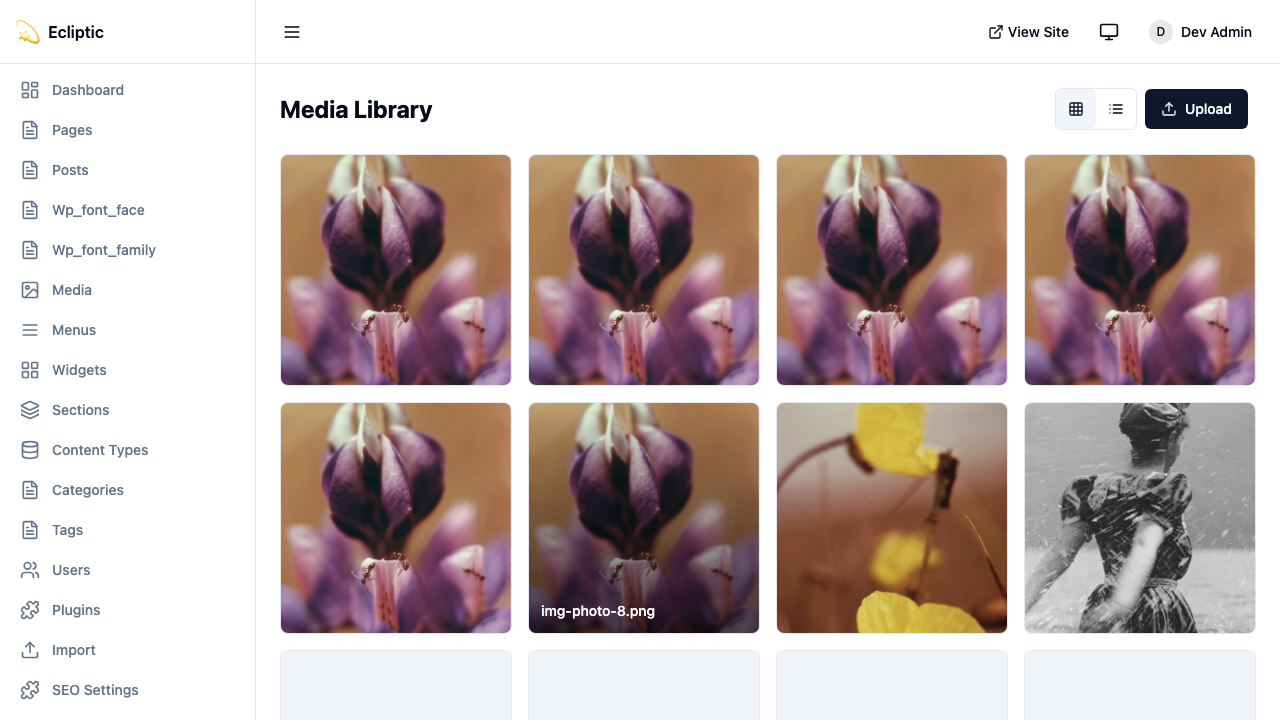
从媒体库上传
Section titled “从媒体库上传”- 点击管理侧边栏中的 媒体
- 点击 上传 或将文件拖放到上传区域
- 从您的电脑中选择一个或多个文件
- 等待上传完成
从内容编辑器上传
Section titled “从内容编辑器上传”- 在富文本编辑器中,点击图片按钮
- 在媒体选择器中点击 上传
- 从您的电脑中选择一个文件
- 添加替代文本并点击 插入
支持的文件类型
Section titled “支持的文件类型”EmDash 支持常见的网页文件类型:
| 类别 | 扩展名 |
|---|---|
| 图片 | .jpg, .jpeg, .png, .gif, .webp, .avif, .svg |
| 文档 | .pdf, .doc, .docx, .xls, .xlsx, .ppt, .pptx |
| 视频 | .mp4, .webm, .mov |
| 音频 | .mp3, .wav, .ogg |
EmDash 支持多种存储后端。在您的 Astro 配置中配置存储:
import { defineConfig } from "astro/config";import emdash, { local } from "emdash/astro";
export default defineConfig({  integrations: [    emdash({      storage: local({        directory: "./uploads",        baseUrl: "/_emdash/api/media/file",      }),    }),  ],});
文件存储在 ./uploads 目录中。适用于开发和单服务器部署。
import { defineConfig } from "astro/config";import emdash, { r2 } from "emdash/astro";
export default defineConfig({  integrations: [    emdash({      storage: r2({        binding: "MEDIA_BUCKET",        publicUrl: "https://media.example.com",      }),    }),  ],});
需要在 wrangler.jsonc 中配置 R2 存储桶:
{ "r2_buckets": [ { "binding": "MEDIA_BUCKET", "bucket_name": "my-media-bucket", }, ],}import { defineConfig } from "astro/config";import emdash, { s3 } from "emdash/astro";
export default defineConfig({ integrations: [ emdash({ storage: s3({ endpoint: "https://s3.amazonaws.com", bucket: "my-media-bucket", accessKeyId: process.env.S3_ACCESS_KEY_ID, secretAccessKey: process.env.S3_SECRET_ACCESS_KEY, region: "us-east-1", publicUrl: "https://media.example.com", }), }), ],});适用于 Cloudflare R2(通过 S3 API)、MinIO 和其他 S3 兼容服务。
上传工作原理
Section titled “上传工作原理”EmDash 使用签名 URL 进行安全上传:
- 客户端向 API 请求上传 URL
- 服务器生成一个带有效期的签名 URL
- 客户端使用签名 URL 直接上传到存储
- 服务器在数据库中记录文件元数据
这种方法使大文件不经过您的应用服务器,并支持直接上传到云存储。
创建文件夹来组织您的媒体:
- 在媒体库中点击 新建文件夹
- 输入文件夹名称
- 点击 创建
- 将文件拖入文件夹中进行组织
使用搜索框按名称查找文件。搜索匹配部分文件名。
按以下条件筛选媒体:
- 类型 - 图片、文档、视频、音频
- 日期 - 上传日期范围
- 文件夹 - 特定文件夹
在内容中使用媒体
Section titled “在内容中使用媒体”在富文本编辑器中
Section titled “在富文本编辑器中”- 将光标置于您想要插入图片的位置
- 点击工具栏中的图片按钮
- 从媒体库中选择一张图片或上传新图片
- 输入替代文本
- 点击 插入
作为特色图片
Section titled “作为特色图片”- 在编辑器中打开一个内容条目
- 在侧边栏中找到 特色图片 字段
- 点击 选择图片
- 从媒体库中选择或上传
- 点击 保存
在自定义字段中
Section titled “在自定义字段中”对于配置为图片或文件类型的字段,点击该字段可打开媒体选择器。
在模板中显示媒体
Section titled “在模板中显示媒体”从您的内容数据中访问媒体 URL:
---import { getEmDashEntry } from "emdash";
const { entry: post } = await getEmDashEntry("posts", Astro.params.slug);---
{post?.data.featured_image && ( <img src={post.data.featured_image} alt={post.data.featured_image_alt ?? ""} />)}对于响应式图片,使用 Astro 的 Image 组件配合外部 URL:
对于响应式图片,使用 Astro 的 Image 组件配合外部 URL:
---import { Image } from "astro:assets";import { getEmDashEntry } from "emdash";
const { entry: post } = await getEmDashEntry("posts", Astro.params.slug);---
{post?.data.featured_image && ( <Image src={post.data.featured_image} alt={post.data.featured_image_alt ?? ""} width={800} height={450} />)}- 选择要删除的文件
- 点击 删除
- 确认删除
媒体 API
Section titled “媒体 API”使用管理 API 以编程方式访问媒体。
以多部分表单数据形式上传媒体:
POST /_emdash/api/mediaContent-Type: multipart/form-dataAuthorization: Bearer YOUR_API_TOKEN
file=<binary file data>
响应:
{ "success": true, "data": { "item": { "id": "01ABC123", "filename": "hero-image.jpg", "mime_type": "image/jpeg", "storage_key": "media/abc123/hero-image.jpg", "width": 1200, "height": 800 } }}GET /_emdash/api/media?prefix=images/&limit=20Authorization: Bearer YOUR_API_TOKENDELETE /_emdash/api/media/images/hero.jpgAuthorization: Bearer YOUR_API_TOKEN除了本地存储,EmDash 还支持外部媒体提供商,用于专门的图片和视频托管。媒体提供商会作为选项卡出现在媒体选择器中,让编辑者可以从多个来源进行选择。
Cloudflare Images 提供图片托管服务,具备自动优化、调整大小和格式转换功能。
import { defineConfig } from "astro/config";import emdash from "emdash/astro";import { cloudflareImages } from "@emdash-cms/cloudflare";
export default defineConfig({  integrations: [    emdash({      // ... database, storage config      mediaProviders: [        cloudflareImages({          accountId: import.meta.env.CF_ACCOUNT_ID,          apiToken: import.meta.env.CF_IMAGES_TOKEN,          // Optional: custom delivery domain          deliveryDomain: "images.example.com",        }),      ],    }),  ],});
功能:
- 直接从管理界面浏览和上传图片
- 自动图片优化和格式转换
- 基于 URL 的转换(调整大小、裁剪、格式)
- 用于响应式图片的灵活变体
Cloudflare Stream 提供视频托管服务,支持 HLS/DASH 自适应流。
import { defineConfig } from "astro/config";import emdash from "emdash/astro";import { cloudflareStream } from "@emdash-cms/cloudflare";
export default defineConfig({  integrations: [    emdash({      // ... database, storage config      mediaProviders: [        cloudflareStream({          accountId: import.meta.env.CF_ACCOUNT_ID,          apiToken: import.meta.env.CF_STREAM_TOKEN,          // Optional: player settings          controls: true,          autoplay: false,          loop: false,        }),      ],    }),  ],});
功能:
- 从管理界面浏览、搜索和上传视频
- HLS 和 DASH 自适应流
- 自动缩略图生成
- 大文件直接上传
使用多个提供商
Section titled “使用多个提供商”您可以配置多个提供商。每个提供商都会作为选项卡出现在媒体选择器中:
import { defineConfig } from "astro/config";import emdash from "emdash/astro";import { cloudflareImages, cloudflareStream } from "@emdash-cms/cloudflare";
export default defineConfig({  integrations: [    emdash({      database: d1({ binding: "DB" }),      storage: r2({ binding: "MEDIA" }),      mediaProviders: [        cloudflareImages({          accountId: import.meta.env.CF_ACCOUNT_ID,          apiToken: import.meta.env.CF_IMAGES_TOKEN,        }),        cloudflareStream({          accountId: import.meta.env.CF_ACCOUNT_ID,          apiToken: import.meta.env.CF_STREAM_TOKEN,        }),      ],    }),  ],});
本地媒体库(“库” 选项卡)始终与任何已配置的提供商一起可用。
渲染提供商媒体
Section titled “渲染提供商媒体”使用 Image 组件来渲染媒体:
---import { Image } from "emdash/ui";import { getEmDashEntry } from "emdash";
const { entry: post } = await getEmDashEntry("posts", Astro.params.slug);---
{post?.data.featured_image && (  <Image    image={post.data.featured_image}    width={800}    height={450}  />)}
该组件会自动:
- 从存储的值中检测提供商
- 渲染一个优化的
<img>元素 - 应用提供商特定的优化(例如,Cloudflare Images 转换)
MediaValue 类型
Section titled “MediaValue 类型”媒体字段存储一个包含提供商信息的 MediaValue 对象:
interface MediaValue { provider?: string; // Provider ID, defaults to "local" id: string; // Provider-specific ID src?: string; // Direct URL (for local media or legacy data) previewUrl?: string; // Preview URL for admin display (external providers) filename?: string; // Original filename mimeType?: string; // MIME type width?: number; // Image/video width height?: number; // Image/video height alt?: string; // Alt text meta?: Record<string, unknown>; // Provider-specific metadata}这使得无论媒体托管在何处,EmDash 都能正确渲染媒体。